Email· 11 passos
Como configurar o email no Outlook (Windows)
Se quiser consultar o seu email num programa como o Outlook, siga estes passos. Vai precisar do seu endereço de email, da palavra-passe e dos dados do servidor que lhe enviámos.
- 1
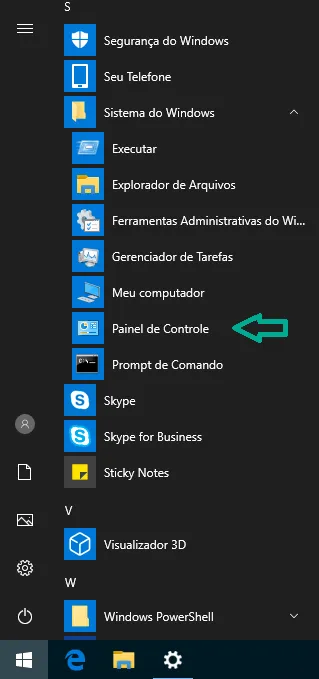
Abra o Painel de Controlo do Windows.
- 2
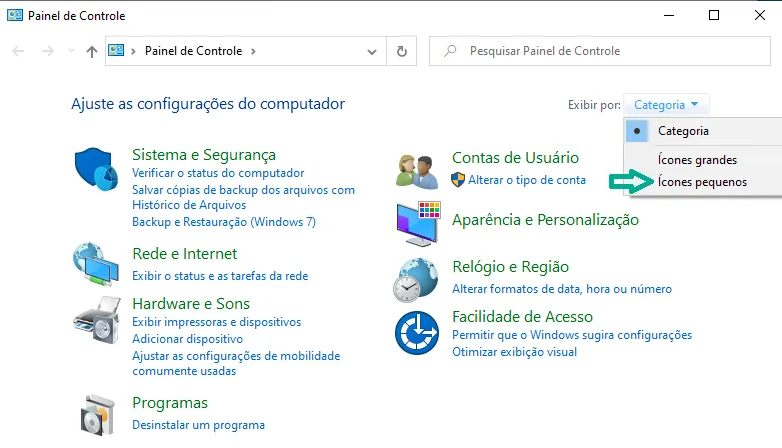
Mude a vista para ícones pequenos.
- 3
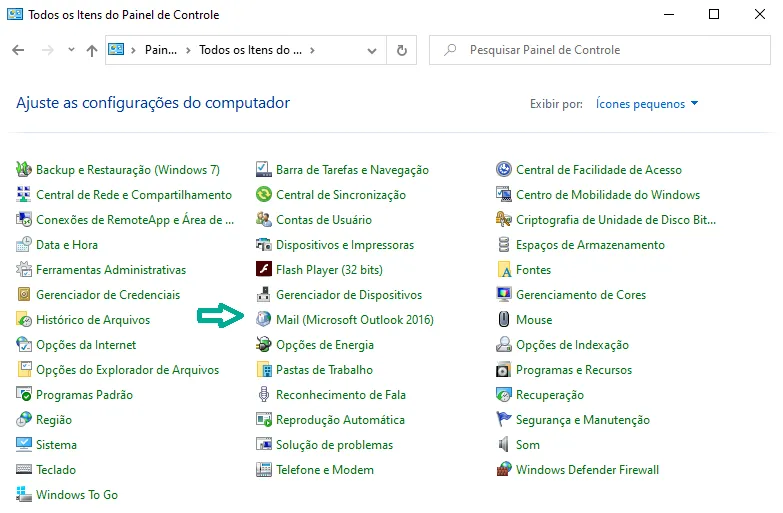
Abra a opção Correio (ou Mail).
- 4
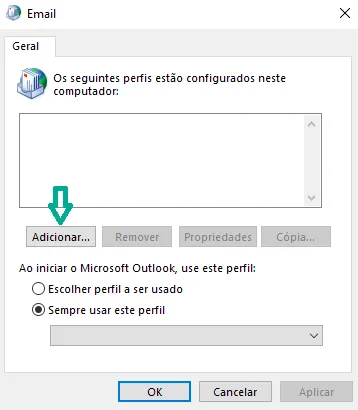
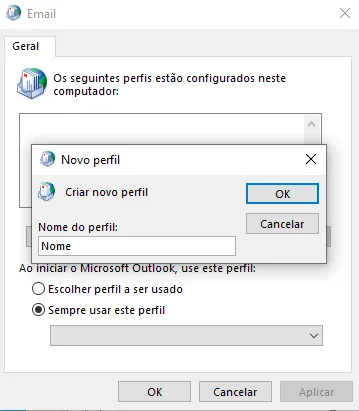
Clique em Mostrar perfis e adicione um perfil novo. Se já tiver um perfil, pode usar o existente.
- 5
Dê um nome ao novo perfil.
- 6
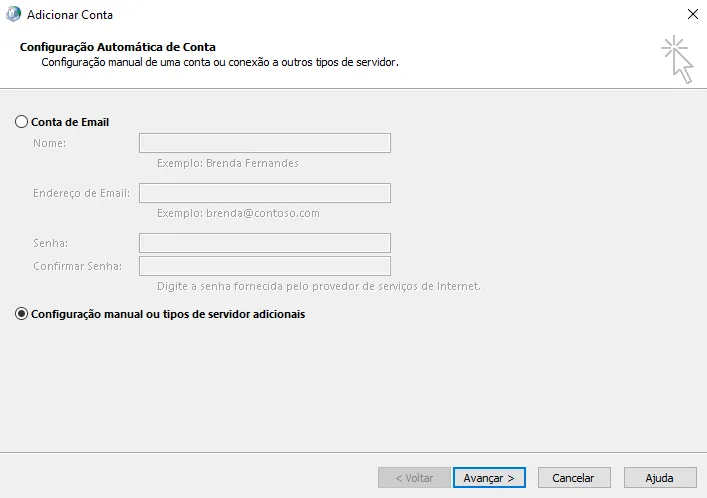
Escolha Configuração manual ou tipos de servidor adicionais.
- 7
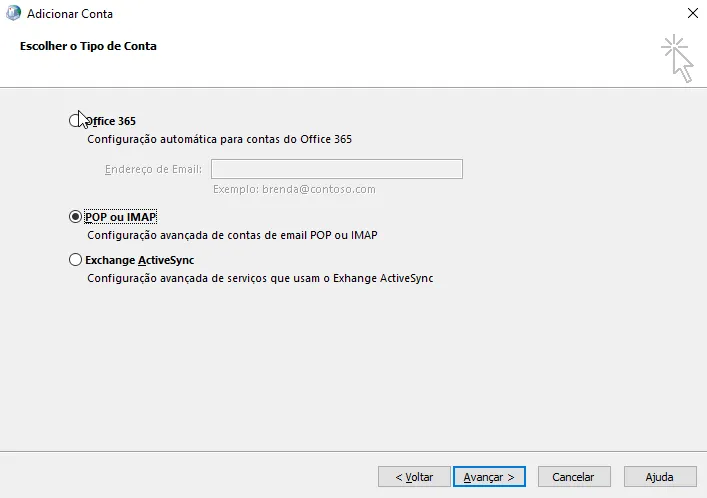
Escolha POP ou IMAP.
- 8
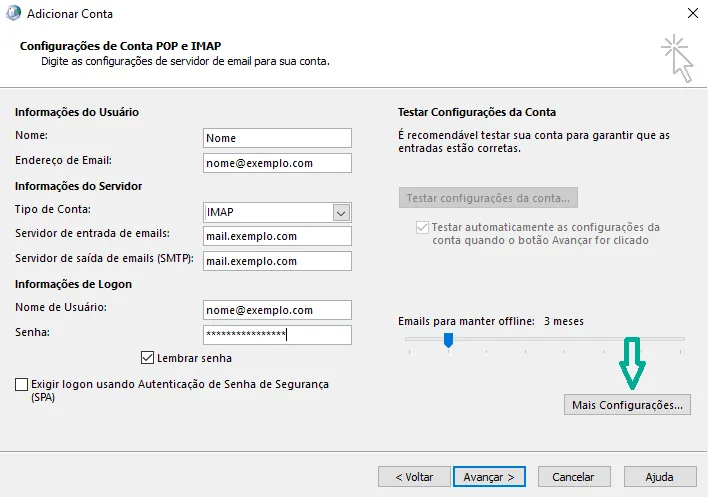
Preencha os campos com atenção (nome, email, servidores, utilizador e palavra-passe) e clique em Mais definições.
- 9
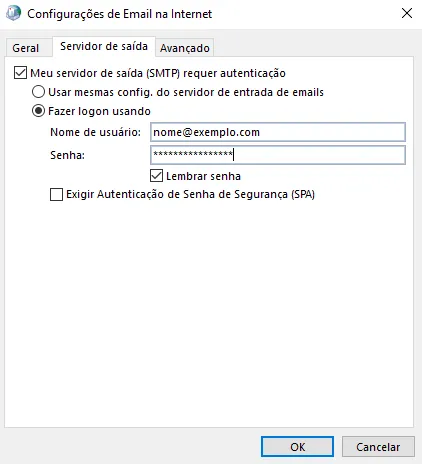
No separador Servidor de saída, ative a autenticação como mostra a imagem.
- 10
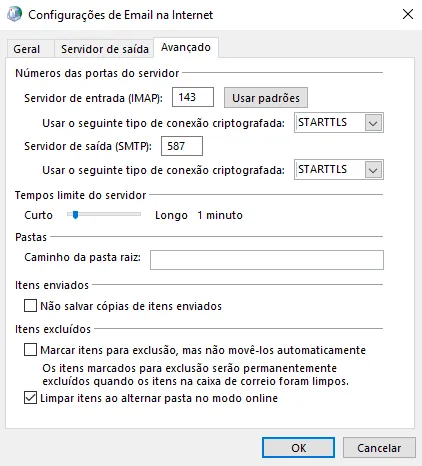
No separador Avançadas, indique as portas e o tipo de ligação encriptada como mostra a imagem.
- 11
Clique em OK e, de volta à janela anterior, em Seguinte para concluir a configuração da conta.
Dados de configuração
Use os dados que lhe enviámos quando criámos a conta. Os valores habituais são:
- Utilizador: o seu endereço de email completo (ex.: nome@oseudominio.pt)
- Servidor de receção (IMAP): mail.oseudominio.pt · porta 993 (SSL/TLS) ou 143 (STARTTLS)
- Servidor de envio (SMTP): mail.oseudominio.pt · porta 465 (SSL/TLS) ou 587 (STARTTLS)
- Autenticação: palavra-passe normal, com o mesmo utilizador e palavra-passe da receção