Email· 6 passos
Como configurar o email no Mail (macOS)
Se quiser consultar o seu email na aplicação Mail do Mac (ou noutro programa semelhante), siga estes passos.
- 1
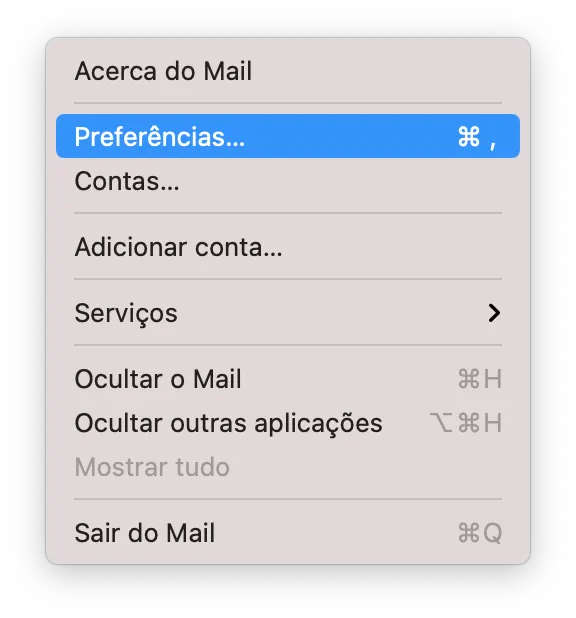
Clique no menu Mail e escolha Definições (ou Preferências).
- 2
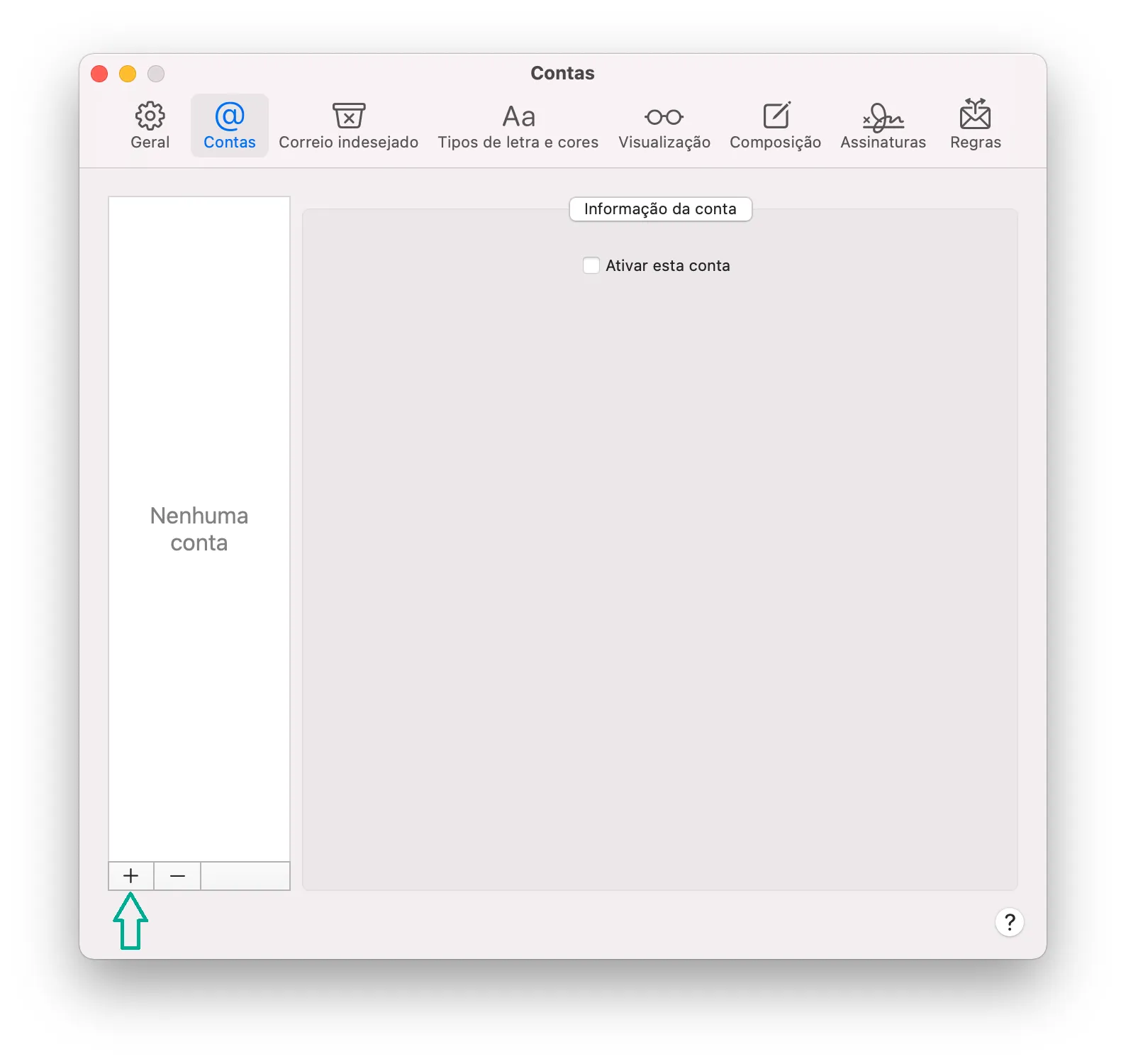
No separador Contas, clique no sinal + para adicionar uma conta.
- 3
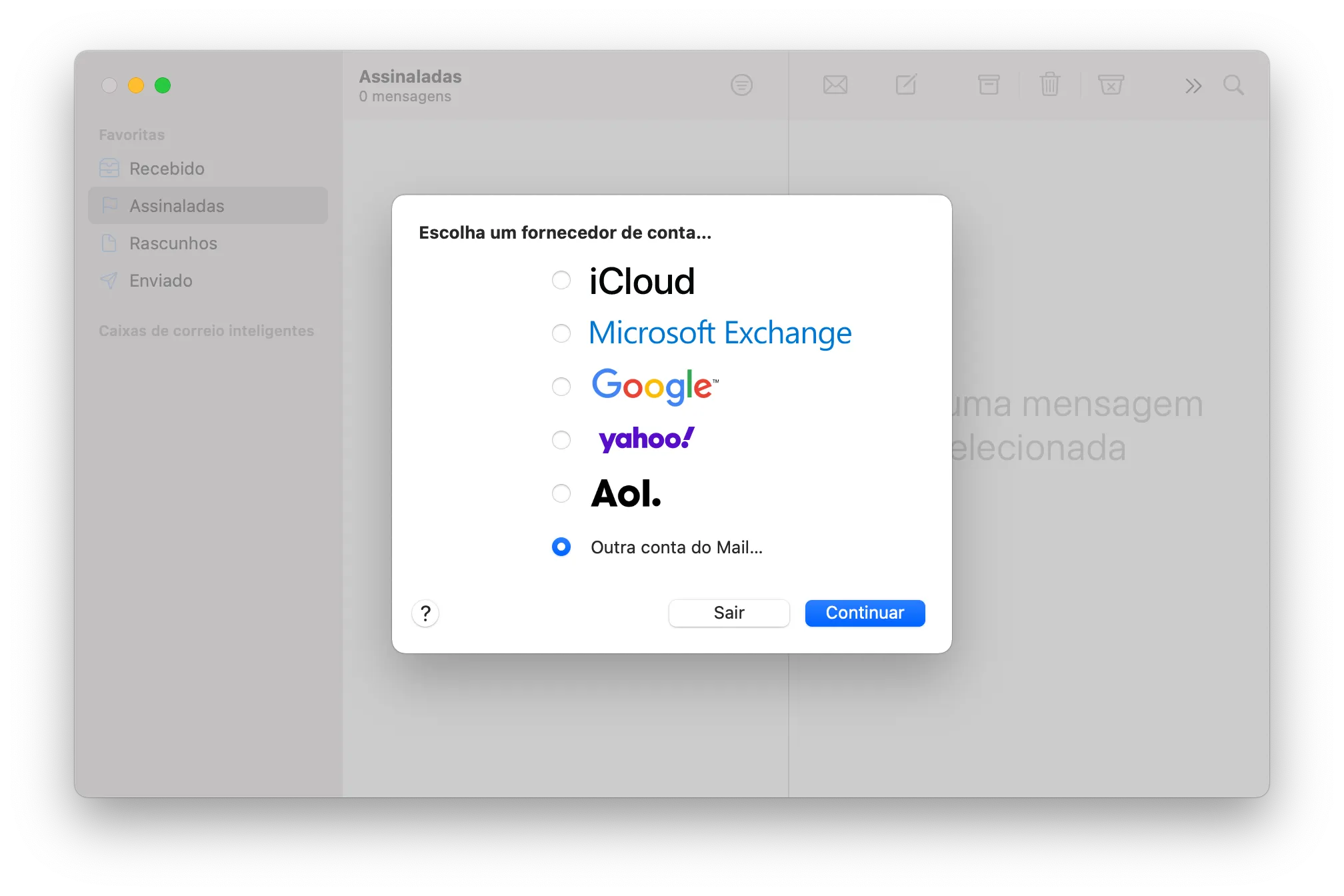
Selecione Outra conta do Mail.
- 4
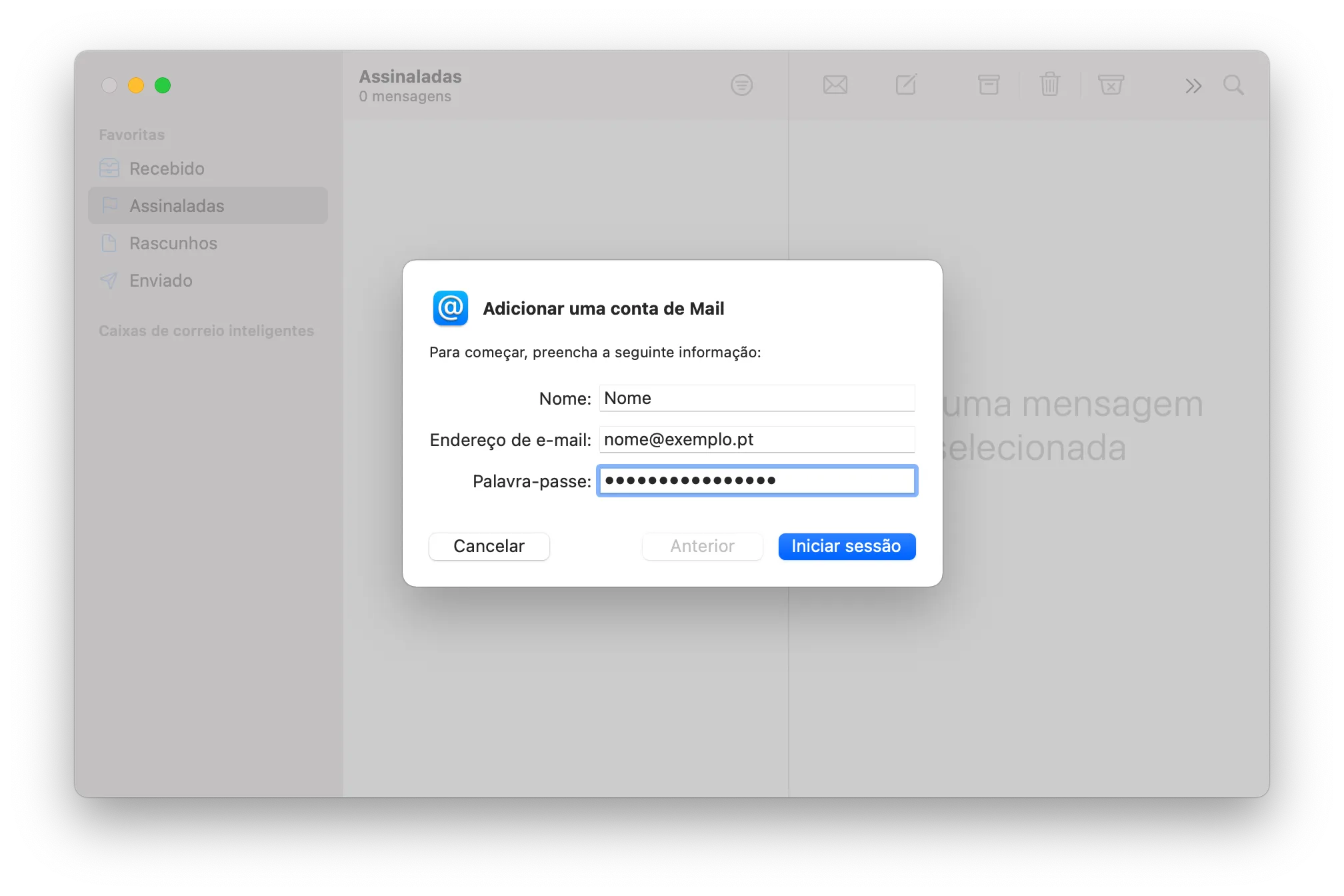
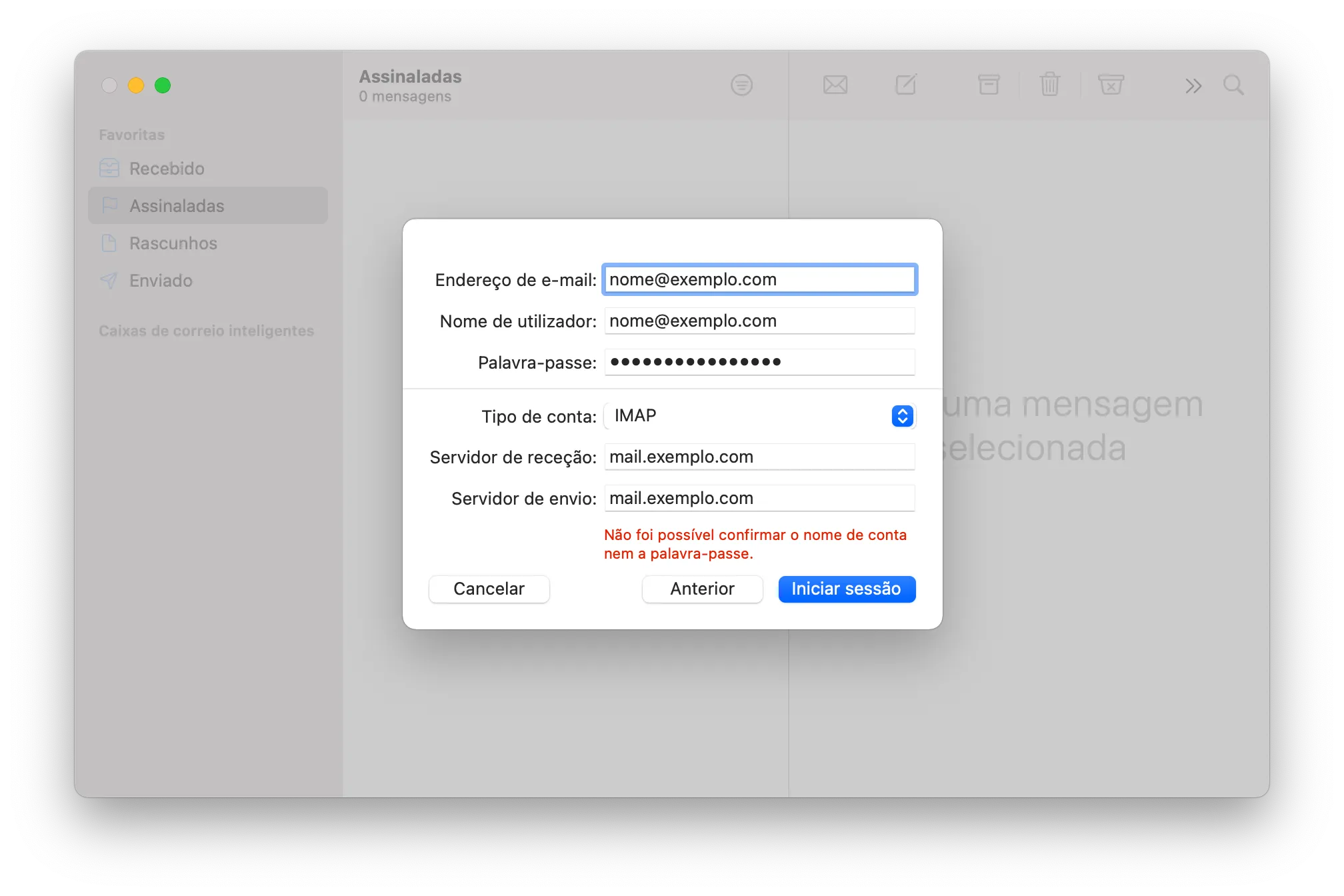
Preencha o nome, o endereço de email e a palavra-passe e clique em Iniciar sessão.
- 5
A sessão não é iniciada logo e aparecem novos campos. Preencha os servidores de receção e de envio como mostra a imagem.
- 6
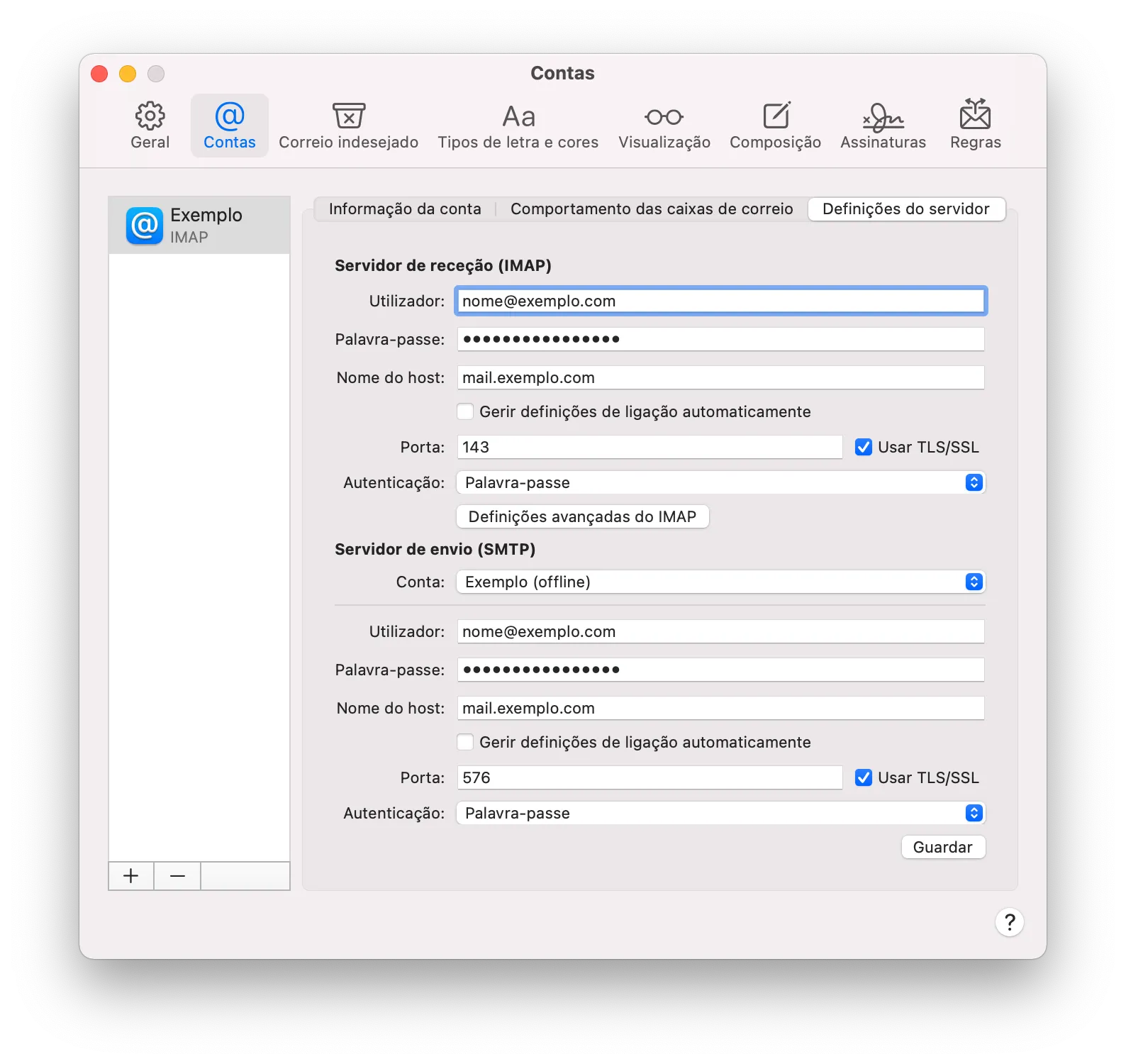
Em Definições do servidor, confirme as portas e ative Usar TLS/SSL. Clique em Guardar.
Dados de configuração
Use os dados que lhe enviámos quando criámos a conta. Os valores habituais são:
- Utilizador: o seu endereço de email completo (ex.: nome@oseudominio.pt)
- Servidor de receção (IMAP): mail.oseudominio.pt · porta 993 (SSL/TLS) ou 143 (STARTTLS)
- Servidor de envio (SMTP): mail.oseudominio.pt · porta 465 (SSL/TLS) ou 587 (STARTTLS)
- Autenticação: palavra-passe normal, com o mesmo utilizador e palavra-passe da receção